설치 전
Homebrew를 사용해 Git을 설치하므로 Homebrew가 설치되어 있지 않다면 아래 포스팅을 참고해 설치해야 한다.
[Mac] macOS에서 개발 환경 구축 전 Homebrew 설치하기
macOS용 패키지 관리자 Homebrew 설치하기
select-dev-from.tistory.com
설치
Terminal에서 아래 명령어를 실행하면 설치가 완료된다.
brew install git
config 설정
설치가 완료되면 config 설정이 필요하다.
Terminal에서 아래 명령어를 입력한다. 자신의 계정명과 이메일 주소를 입력하면 된다.
git config --global user.name "계정명"
git config --global user.email 이메일 주소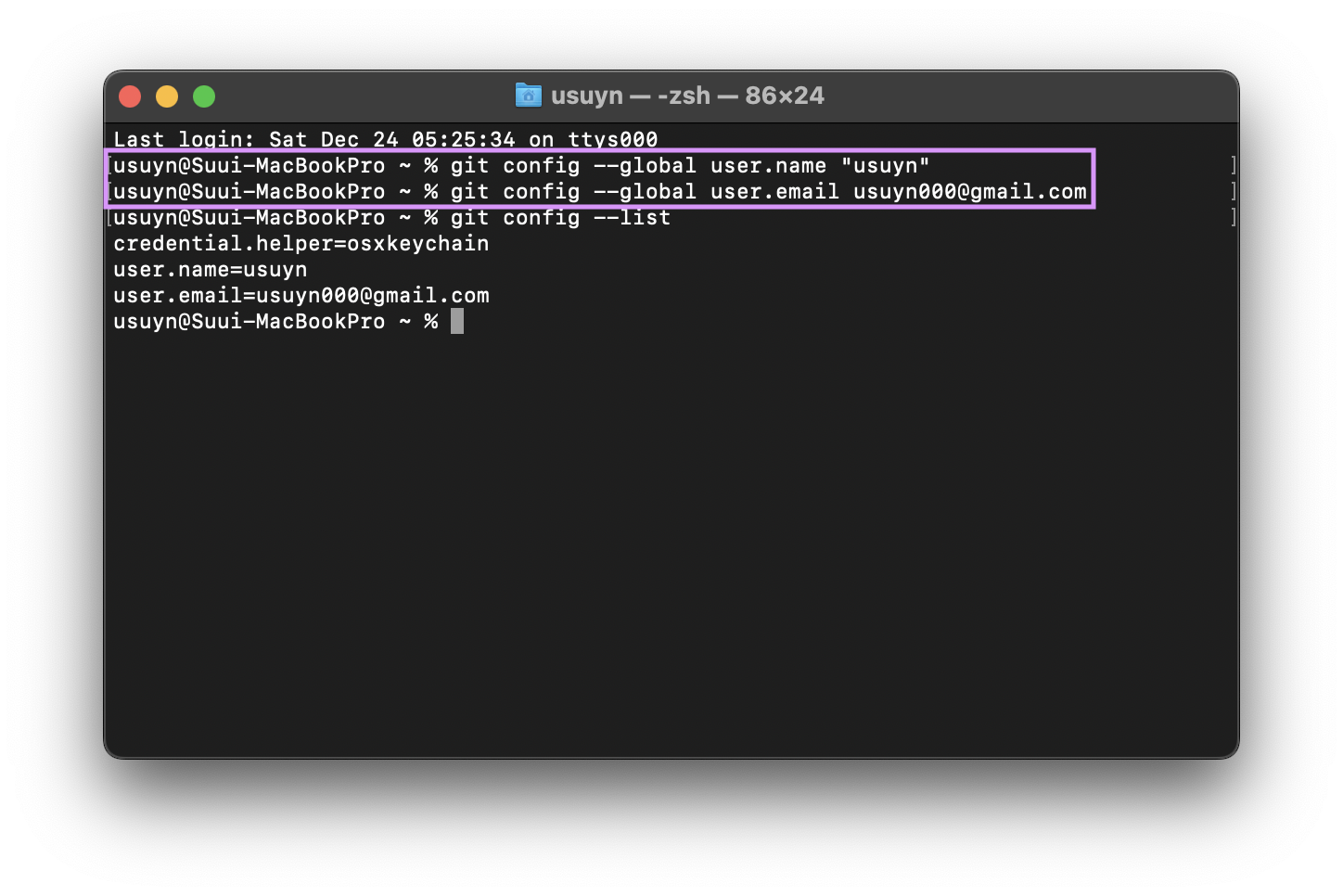
SSH key 생성
Terminal에 아래 명령어를 실행해 현재 SSH key가 있는지 확인한다.
cat ~/.ssh/id_rsa.pub이미 key가 존재하면 바로 등록하면 되고 없다면 생성해야 한다.
아래 명령어를 입력한다. 비밀번호 입력이 아닌데 멈추면 Enter를 누르면 되고 비밀번호 입력이 필요할 때는 비밀번호를 입력한다.
ssh-keygen위 명령어 실행이 끝나면 다시 아래 명령어를 실행해 SSH key가 생성되었는지 확인한다.
cat ~/.ssh/id_rsa.pub위 명령어를 실행하면 ssh-rsa ~ 로 시작해서 key가 출력되는데 모두 복사한다. ssh-rsa 부분도 포함해서 전부 복사해야 한다.
SSH key 등록
key를 Github에 등록한다.
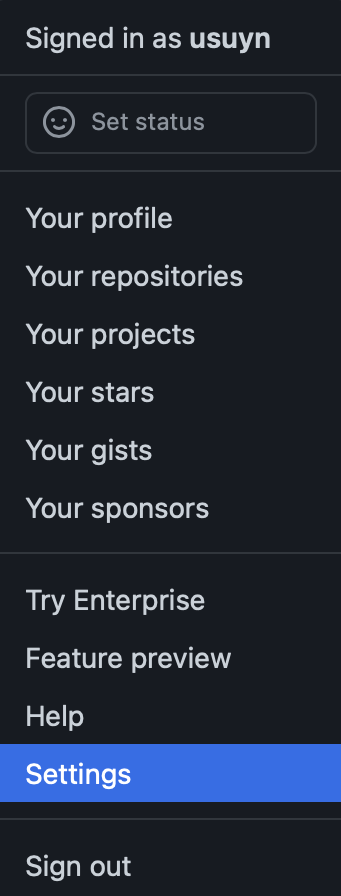
Settings로 들어가서 SSH and GPG keys 클릭
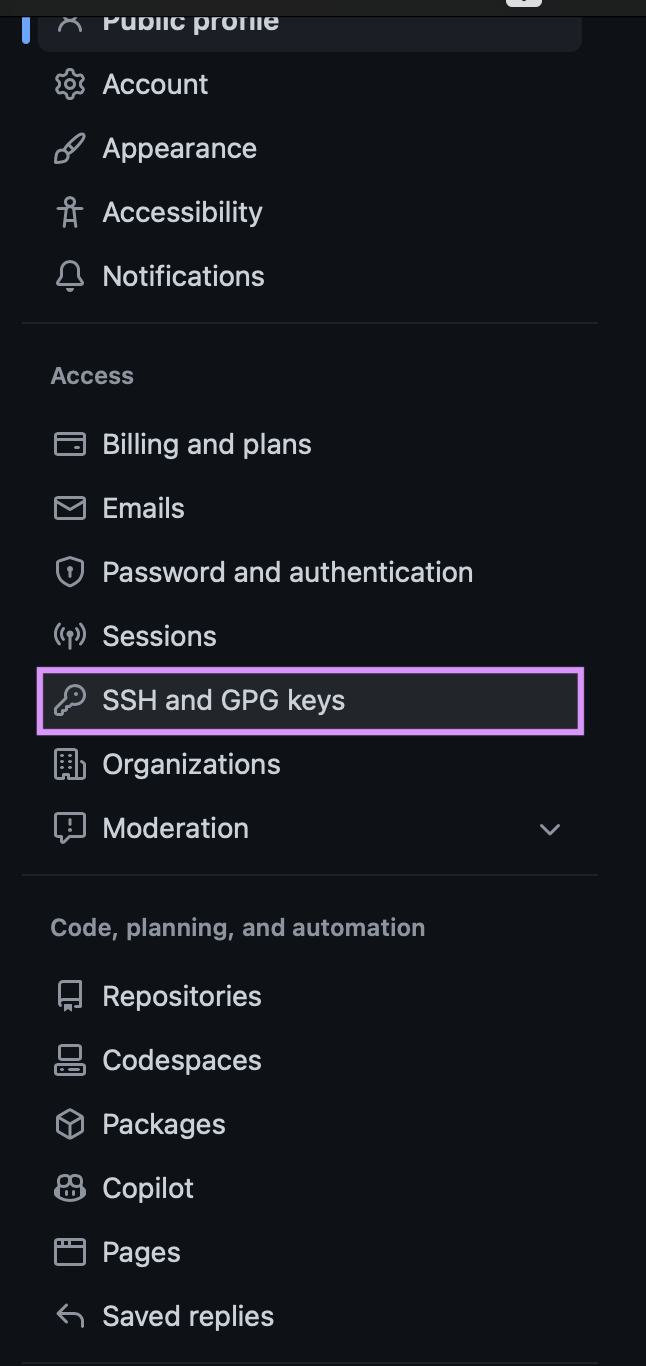
New SSH key를 클릭한다.

Title은 마음대로 작성하고 분홍색 네모 박스 Key 부분에 아까 복사한 key를 붙여넣기 한다. Add SSH key를 클릭하면 등록이 완료된다.
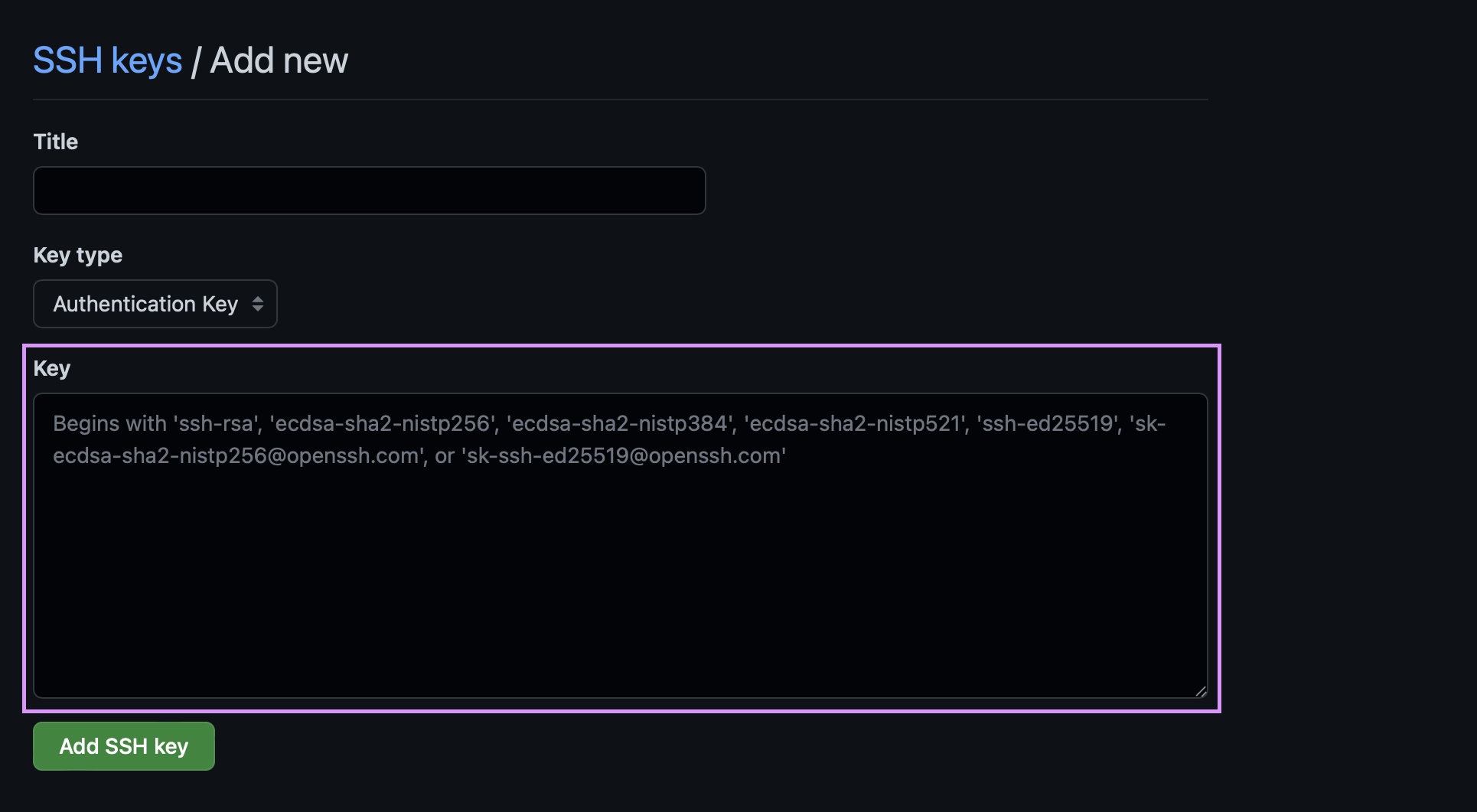
여기까지 하면 Git 설치 및 설정이 완료된다. 이후 최초로 git 명령어를 사용했을 때 username과 password 입력이 필요하다.

위 입력에서 remote: Support for password authentication was removed on August 13, 2021. 해당 오류가 발생한다면 아래 포스팅을 참고하면 된다.
Support for password authentication was removed~, Github personal access token 생성 및 설정
Support for password authentication was removed~, Github personal access token 생성 및 설정
처음 git을 설치하고 clone 명령어를 사용했는데 아래와 같은 오류가 발생했다. 찾아보니 Github에서 인증 방식을 personal access token 사용으로 변경하면서 발생한 오류이다.
select-dev-from.tistory.com
'해결 > Mac' 카테고리의 다른 글
| Mac | macOS에서 OpenJDK 설치 및 환경 변수 설정 (2) | 2022.12.26 |
|---|---|
| Mac | macOS에서 개발 환경 구축 전 Homebrew 설치하기 (0) | 2022.12.26 |
