설치 전
Homebrew를 사용해 OpenJDK를 설치하므로 Homebrew가 설치되어 있지 않다면 아래 포스팅을 참고해 설치해야 한다.
[Mac] macOS에서 개발 환경 구축 전 Homebrew 설치하기
macOS용 패키지 관리자 Homebrew 설치하기
select-dev-from.tistory.com
설치
Terminal을 실행하고 아래 명령어를 입력한 후 Enter를 누른다.
brew tap AdoptOpenJDK/openjdk해당 명령어 실행이 끝나면 아래 링크를 방문해 원하는 JAVA Version의 JDK를 선택한다.
Homebrew-OpenJDK Github
아래 명령어 --cask 다음에 선택한 JAVA Version JDK를 입력한다. 해당 포스팅에서는 11을 설치한다.
명령어 입력 후 비밀번호를 입력해야 하는데 입력되는 것이 보이지 않으니 제대로 비밀번호를 입력하고 Enter를 누른다.
brew install --cask adoptopenjdk11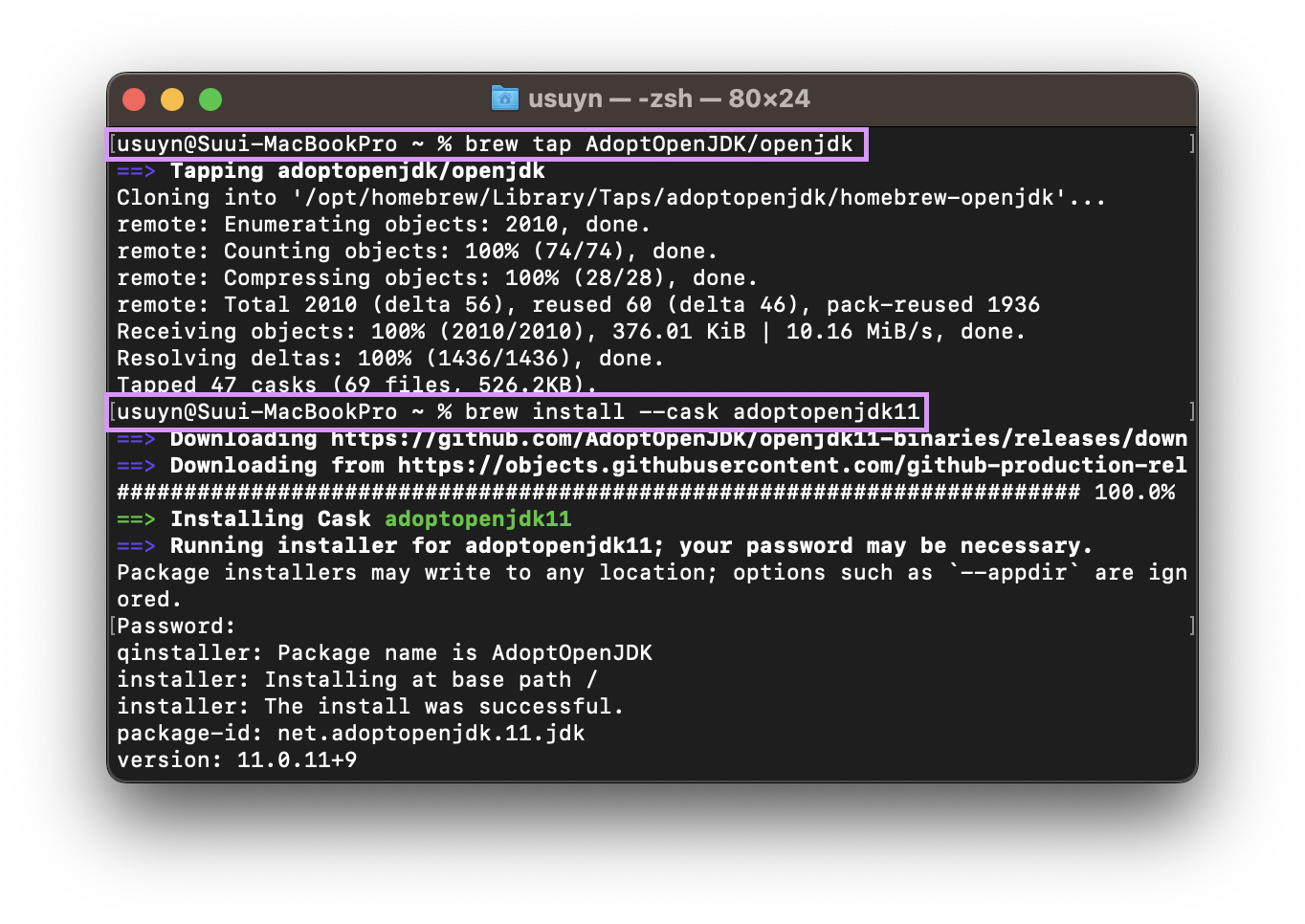
설치 확인
아래 명령어를 통해 설치가 제대로 되었는지 확인한다.
java -version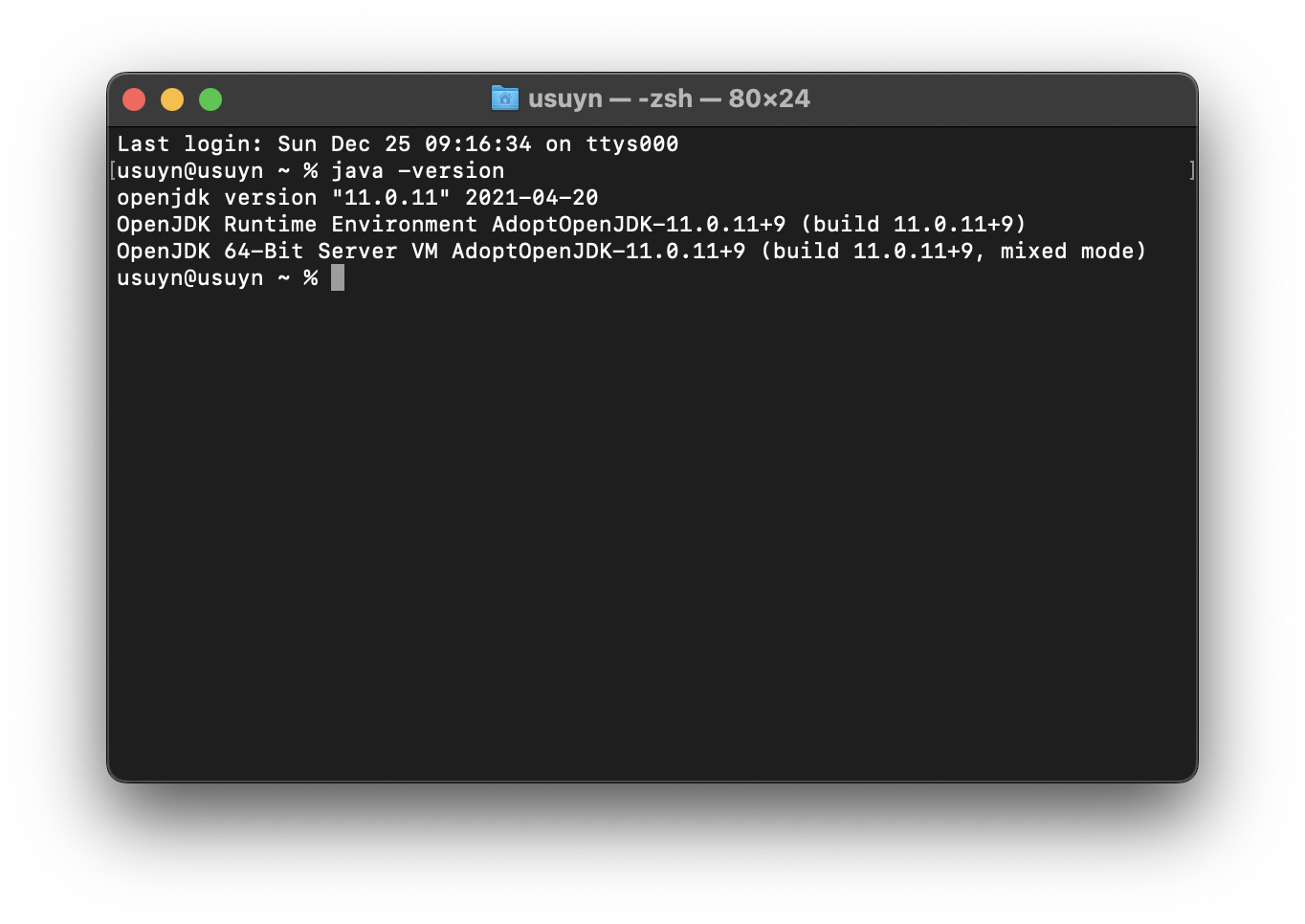
환경 변수 설정
JDK가 설치되어 있는 디렉토리를 확인해야 한다. 아래 사진 경로처럼 따라가면 JDK가 설치되어 있는 경로를 확인할 수 있다. 설치한 version에 따라 adoptopjdk-{설치 version마다 다름}.jdk 부분이 다르니 주의해야 한다.

터미널에서 아래 명령어를 입력한다.
vi ~/.bash_profile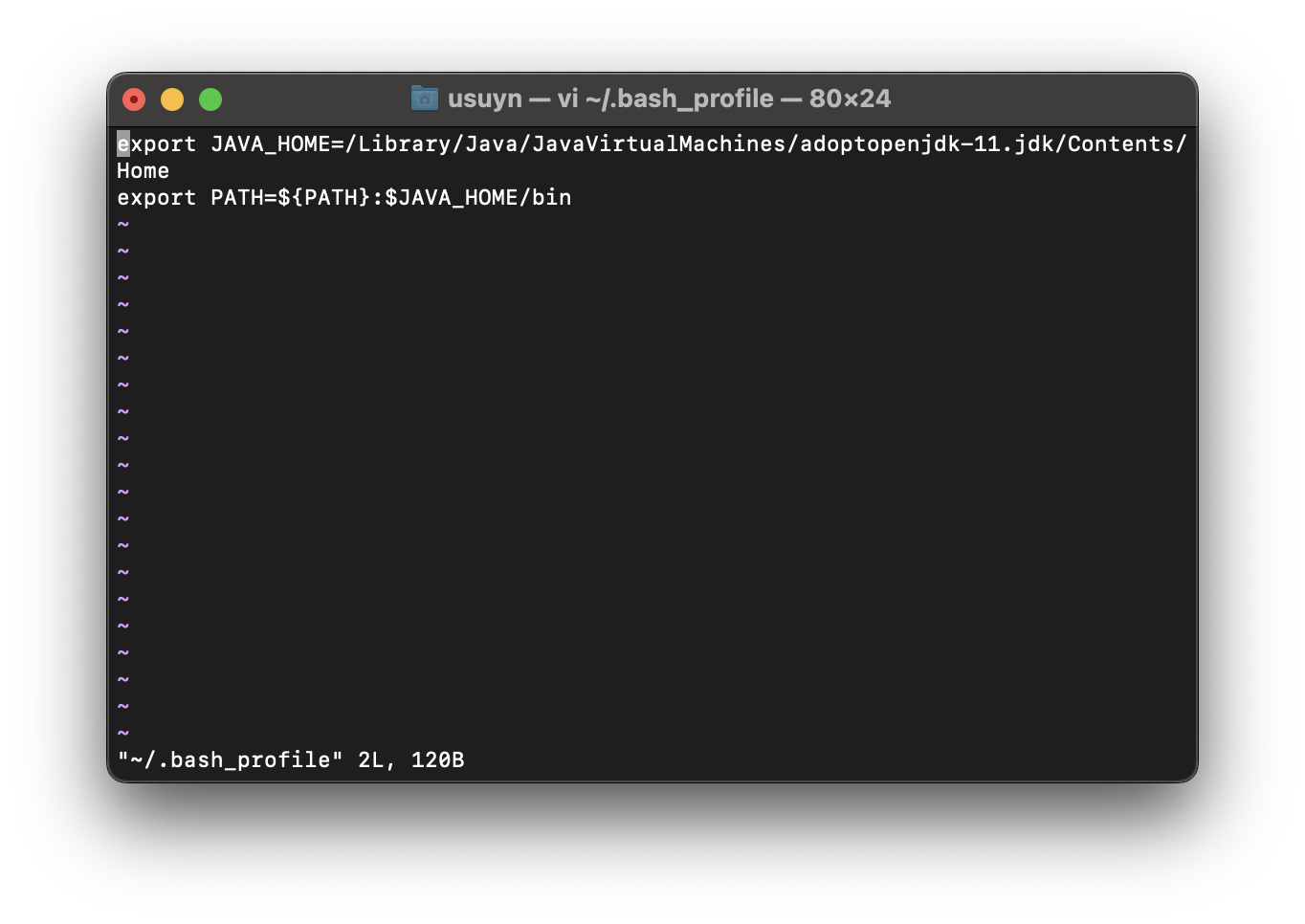
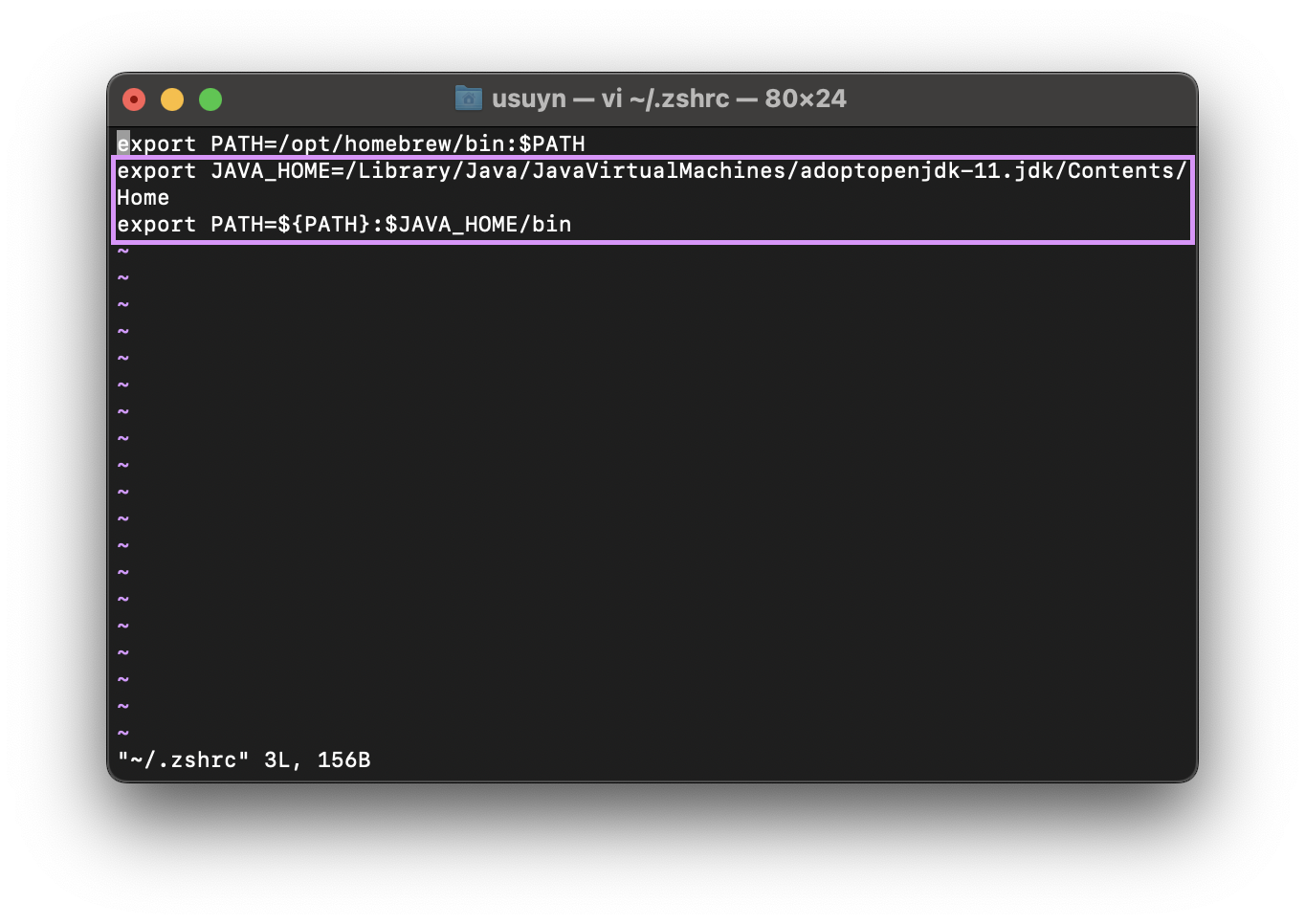
위와 같은 창이 뜨면 i를 눌러 Insert 모드로 전환 후 아래 export~ 2개를 작성한다.(위 사진은 이미 작성이 완료된 것)
첫번째 줄이 아까 확인했던 JDK가 설치되어 있는 디렉토리로 adoptopenjdk-~.jdk 부분은 설치한 version마다 다르니 꼭 확인 후 입력한다.
export JAVA_HOME=/Library/Java/JavaVirtualMachines/adoptopenjdk-11.jdk/Contents/Home
export PATH=${PATH}:$JAVA_HOME/bin
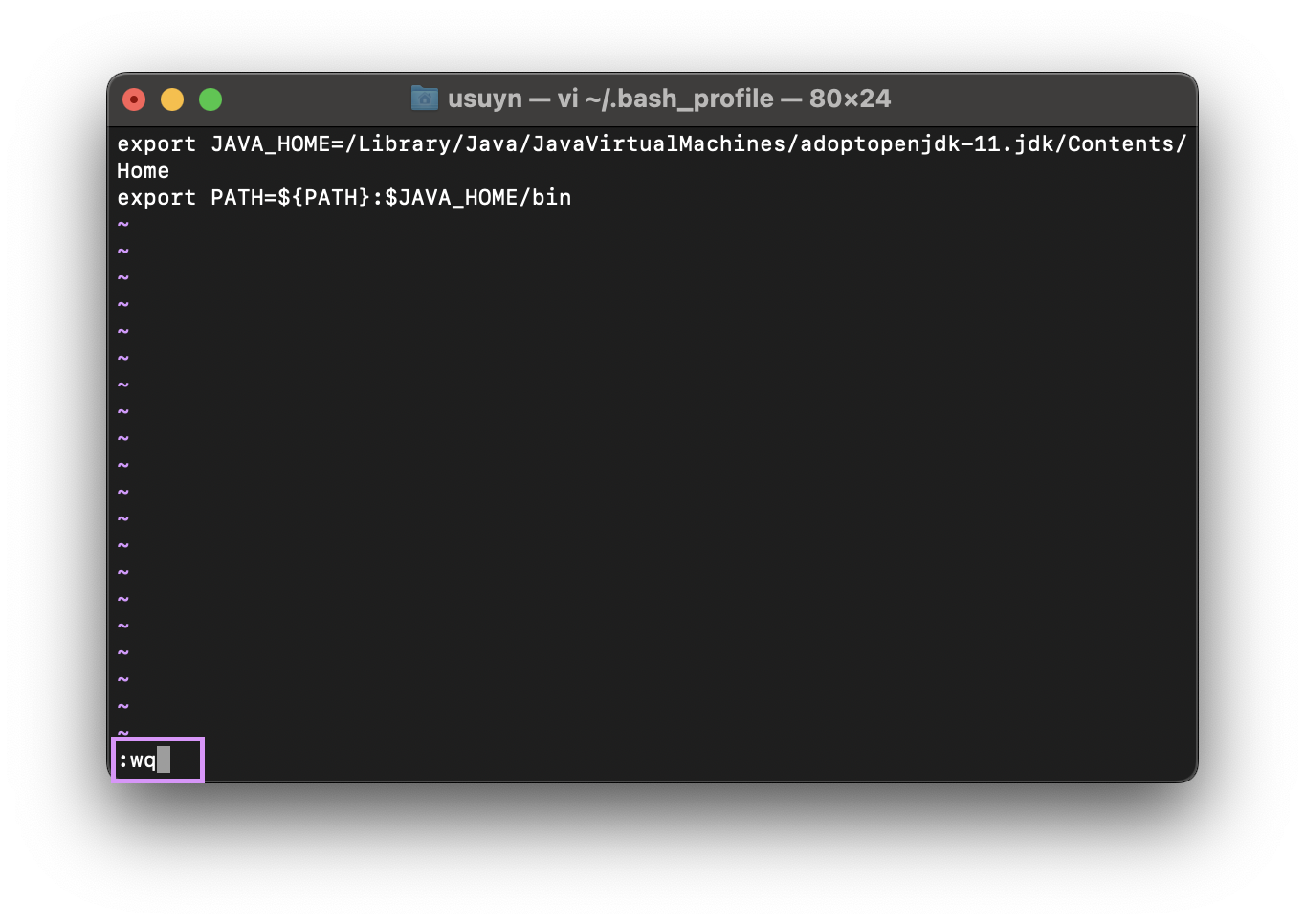
위 입력이 끝나면 esc를 누르고 :wq를 입력 후 Enter를 누르면 저장된다.
다시 터미널로 돌아왔으면 아래 명령어를 입력한다.
vi ~/.zshrc위에서 했던 것과 똑같이 작성 후 저장하면 된다.
터미널로 돌아오면 아래 명령어를 입력한다. 재부팅 없이 수정된 값을 바로 적용하기 위한 명령어이다.
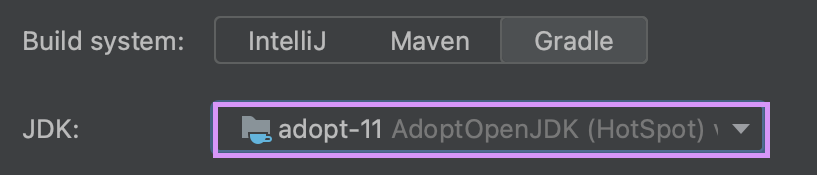
source ~/.bash_profilesource ~/.zshrc여기까지 하면 OpenJDK 설치가 완료된다. IntelliJ에서도 적용이 가능한 것을 확인할 수 있다.
'해결 > Mac' 카테고리의 다른 글
| Mac | macOS에서 Git 설치하고 config, SSH key 설정 (0) | 2022.12.26 |
|---|---|
| Mac | macOS에서 개발 환경 구축 전 Homebrew 설치하기 (0) | 2022.12.26 |
